Réglage et optimisation de la porte temporelle puis de la ROI dans le module CIVA UT FEM
Le temps de calcul est un aspect critique des simulations basées sur des modèles par éléments finis (EF), en particulier dans les modules « Calcul de calcul de champ EF » et « Simulation d’Inspection EF ».
L’utilisateur peut limiter le temps calcul en optimisant les paramètres clés suivants :
- Porte temporelle de simulation
- Taille de la ROI (Region Of Interest ; zone dans laquelle le maillage de la scène EF est effectué)
- Qualité du maillage (voir l’astuce Evaluation de la qualité du maillage dans le module CIVA UT FEM)
Des outils intégrés à CIVA sont disponibles pour aider l’utilisateur à paramétrer efficacement la porte temporelle et la taille de la ROI. Les points suivants décrivent leur fonctionnement ainsi que des bonnes pratiques et astuces :
Porte temporelle
Objectif
Plus la porte temporelle est grande, plus le temps de calcul sera important. Le paramètre « Tmin » n’a pas d’impact sur le temps car le calcul EF démarre obligatoirement à l’entrée dans la pièce. Limiter le temps de calcul via la porte temporelle consiste à réduire le plus possible « Tmax ».
Première étape – Réglage automatique (pour des calculs rapides / 2D)
- Choisir le mode à considérer (« L », « T », ou « L+T »).
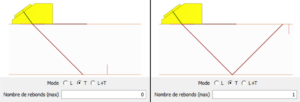
- Choisir le nombre de rebonds sur la géométrie à considérer.
- Astuce : « 0 » rebond est un réglage correct pour des défauts contrôlés en direct et/ou avec un écho de coin sur le fond de la pièce (illustration de gauche ci-dessous). En effet, CIVA prend une certaine marge dans la porte estimée afin de considérer des échos de coin sur le fond de la pièce. Pour un défaut en surface, contrôlé après un rebond sur le fond de la pièce, il conviendra de choisir une valeur de « 1 » pour les rebonds à considérer (illustration de droite ci-dessous).
- Cliquer sur « Estimation de la porte », les valeurs de « Tmin » et « Tmax » sont automatiquement estimées suivant le paramétrage précédent.

Deuxième étape – Optimisation (pour des calculs longs / 3D)
- Cocher l’option de visualisation du temps de vol dans l’onglet « Visu rayons » (Onglet localisé dans la toolbox en dessous de la vue 3D).
- Cocher aussi l’option « Aller-retour », puis ajuster la valeur de temps de vol à visualiser avec le curseur glissant ou en modifiant la valeur affichée dans l’onglet.
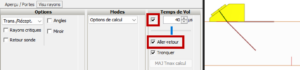
- Astuce 1 : En jouant sur la valeur du temps de vol affiché, il est possible d’identifier une valeur pour laquelle le tracé de faisceau aller-retour atteint le défaut cible, et qui reste inférieure à la valeur de l’estimateur automatique.
- Astuce 2 : Calculer la configuration FEM en cours avec les modèles semi-analytiques classiques en premier lieu (simulations beaucoup plus rapides qu’avec les modèles EF). Ceci permettra de valider l’optimisation de la porte temporelle effectuée précédemment. Par exemple, en vérifiant que les échos de défauts sont bien présents et ne sont pas coupés par la porte, pour toutes les potentielles positions mécaniques de la sonde ou séquences de lois de retards PA selon le type de balayage. Ce calcul semi-analytique est possible avec option de calcul en 2D (car l’analyse n’est pas quantitative), et pourra être comparé à un calcul de référence avec la porte automatique de CIVA.
- NB: La bascule entre les deux modules est simple, lors de l’édition d’un modèle FEM, ouvrir le Desk CIVA et ouvrir la configuration courante dans le module « Simulation d’inspection » depuis la tuile CIVA UT. Les réglages de simulation et notamment de la porte temporelle sont conservés lors de cette bascule.
ROI (Region Of Interest)
Objectif
Comme pour la porte temporelle, plus la ROI est grande plus le temps de calcul sera conséquent. Il est crucial de limiter cet ROI (et le maillage) à la zone d’intérêt.
Première étape – Réglage automatique (pour des calculs rapides / 2D)
- Si l’option n’est pas sélectionnée par défaut, cocher la définition de la ROI en « Personnalisé ». Si la ROI est paramétrée en « Complet », CIVA maillera toute la pièce, ce qui est rarement nécessaire pour modéliser les interactions souhaitées et impliquera des temps de calcul importants (d’autant plus avec une grande pièce).
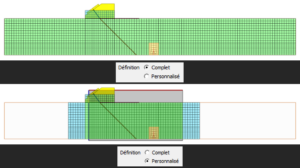
- NB: L’outil d’estimation automatique de la ROI dépend de la porte temporelle renseignée en amont. Il faudra donc qu’à minima cette porte soit paramétrée avec l’estimateur automatique, en accord avec la configuration modélisée.
- Choisir le « Lien mécanique » de la ROI, par rapport à la « Pièce » ou au « Traducteur ». Ce choix pourra impacter les temps de calculs, et dépendra de la configuration de contrôle modélisée, comme décrit dans la deuxième étape – optimisation de la ROI.

- Cliquer sur « Estimation de la ROI », les valeurs de dimensions et positions de la ROI sont mise à jour avec l’estimation. Ceci est également visible dans la vue 3D.

- NB: L’extension hors du plan de contrôle de la ROI est estimée suivant la largeur du traducteur. Dans le cas d’un calcul 3D avec un défaut plus large que la sonde, il pourra être pertinent d’ajuster manuellement la largeur de ROI pour englober la taille du défaut (ou a minima la largeur du faisceau UT dans ce plan).
Deuxième étape – Optimisation (pour des calculs longs / 3D)
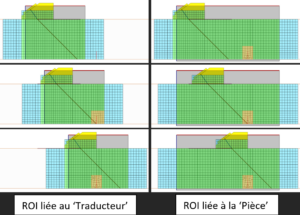
- ROI liée au « Traducteur » : Option conseillée lorsqu’un balayage mécanique est considéré. En effet, la taille de la ROI est estimée par rapport au parcours sonore (ou le tracé de faisceau) uniquement, sans nécessairement englober le défaut cible.
- ROI liée à la « Pièce » : Option liant la taille de la ROI à la position du défaut cible et à la position de la sonde (suivant la position de la sonde la plus éloignée du défaut dans le cas d’un balayage mécanique). Ceci peut générer des ROI plus grandes qu’avec un lien au « Traducteur », et sans que cela soit nécessaire pour modéliser les interactions faisceau / défaut recherchées. Malgré cela, dans certaines configurations de contrôle il peut être bénéfique que la ROI ne suive pas le mouvement du traducteur.
- Astuce : Il est conseillé d’essayer les deux options pour choisir la meilleure selon le cas. En visualisant le maillage pour plusieurs positions mécaniques de la sonde lors du balayage, il sera possible de s’assurer que le maillage effectif couvre bien tous les éléments souhaités (parcours sonore et défaut cible).
- Déplacer la sonde dans la vue 3D à la position d’intérêt puis de cliquer sur « Maillage niveau 1 » avec la « Position courante ». Effectuer cette action pour différentes positions de la sonde, et comparer les maillages suivant les liens de la ROI.